Tutorial: crea tus listas de verificación

Crea tus listas de verificación
Nuestra aplicación Sin CONTROL Pro Promete un control instantáneo de cada entrada en la entrada de tu evento. ¡Con su sistema integrado de listas de verificación, es imposible equivocarse sobre la validez de una entrada! Esto lo convierte en una herramienta esencial para agilizar las colas y, por lo tanto, permitir que los participantes disfruten rápidamente de las festividades.
En este tutorial, descubre las funciones de la lista de verificación de nuestra herramienta Wilout CONTROL y aprende a configurarlas con facilidad.
¿Qué es una lista de verificación?
Uno lista de verificación es un grupo de participantes a los que asignas los derechos de paso a tu evento según el área de escaneo (entrada de público general, entrada de prensa, acceso VIP, etc.)
Una lista de verificación puede:
- Contener a los participantes de uno o varios eventos o sesiones;
- Corresponden a una ubicación física (entrada A, entrada B, zona VIP... etc.);
- Corresponden a un período (pase de 3 días, viernes, sábado... etc.).
¿Por qué configurar sus listas de verificación?
Configurar listas de verificación hará que sea más fácil de administrar invitados, VIP o incluso suscripciones gracias a nuestras funciones dedicadas.
Gracias a ellos, puedes hacer que un tipo de entrada sea válido durante un período definido o incluso dar acceso a ciertas áreas de tu evento a una o más categorías de entradas.
Tenga en cuenta que, de forma predeterminada, no se crea automáticamente una lista de verificación.
Es muy importante crear tus listas antes del inicio de tu evento.
Crea una lista paso a paso
1 - Inicie sesión en la interfaz de administración de Wilout CONTROL con sus identificadores.
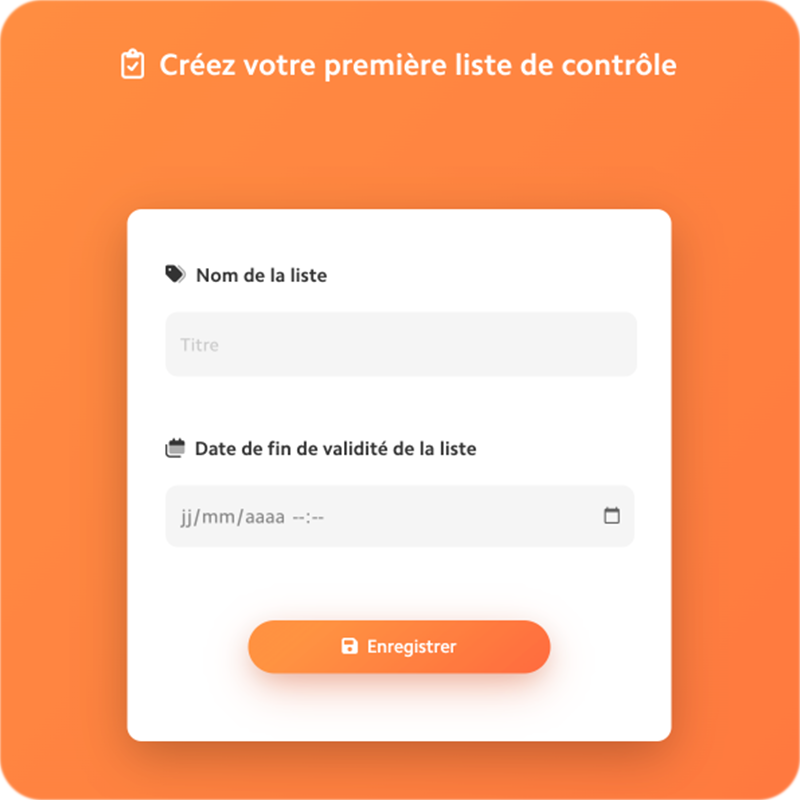
2 - Indique el nombre de su primera lista y la fecha de finalización de su validez (fecha en la que ya no estará disponible en nuestros terminales de control).
3 - Seleccione las tarifas que desea incluir en su lista de verificación.
4 - Establezca el número de comprobaciones por lista según sea necesario.
5 - Haga clic en»Guardar».
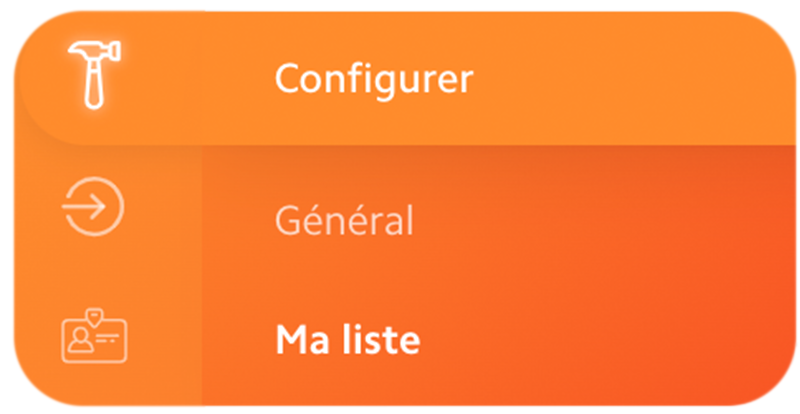
6 - Puedes crear tantas listas como necesite tu evento, yendo a la pestaña Configurar -> Mi lista luego haciendo clic en»Nueva lista«en la parte superior derecha.
7 - Sus listas de verificación ahora aparecen en la sección Mis listas de verificación así como en la aplicación Sin CONTROL Pro !
8 - También puede asignar sus listas a los controladores de su elección. Para obtener más información, lee nuestro artículo sobre Acceso de operador.
Y eso es todo, rápido y fácil, ahora sabes cómo configura tus listas de verificación Con el fin degarantizar la mejor gestión de las entradas dentro de tu evento.
¡A sus terminales de escaneo!

.JPG)
.png)